





- 软件简介
- 软件截图
- 下载地址
- 网友评论
图片编辑大师手机版里还装着几样实用小工具,外文材料看不懂时对着拍一张,屏幕上就换成能读懂的字。人物照片的背景不合适,裁出主体再换一张上去,画面立刻清爽。贴纸与文字随手点缀,做张心情图或者表情包,几分钟就能出成品。拍歪的画面转一转、翻一翻,角度摆正之后再存。这些功能分散在不同入口,操作思路却一致,都是点开、调整、确认三步。
图片编辑大师怎么抠图
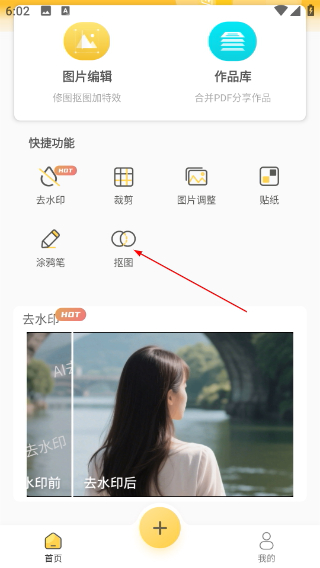
1、打开图文识别首页,找到快捷功能区的【抠图】按钮并点击。
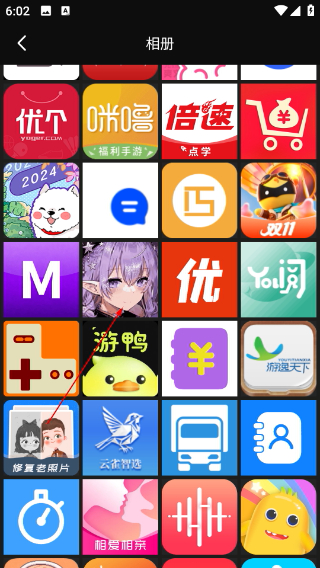
2、跳转相册页面,选中要处理的动漫图片,进入抠图操作界面。
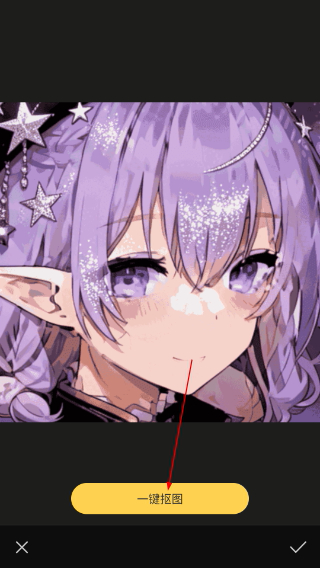
3、点击页面下方【一键抠图】,自动分离图片主体与原有背景。
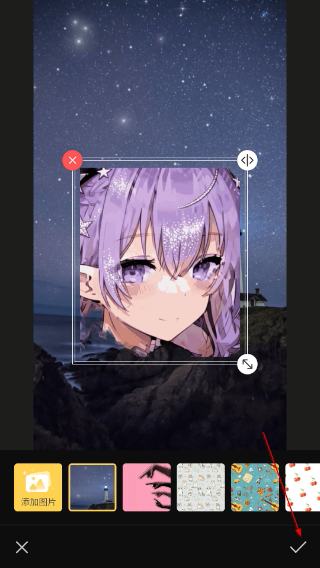
4、抠图完成后更换喜欢的背景,调整好位置,点击对勾确认保存。
软件亮点
1、图片裁切比例可以自行设定,横图竖图方图随手切换,发到不同平台之前先调好尺寸。
2、整体界面配色柔和,长时间修图眼睛不易疲劳,工具图标辨识度较高,找起来也不费劲。
3、处理完成的图片能直接分享到常用社交平台,存图与发送连着完成,中间不用多绕路。
4、多张图片能够依次处理,前一张存好之后再接着弄下一张,整理相册时效率能提升不少。
软件特色
1、拍照翻译,外文即懂
镜头对着外文材料按下拍摄,页面上的文字很快换成中文,菜单、说明书、路牌都能试。翻译结果排在原图下方,对照着看不容易弄错意思。浏览外文网页或者文件时也能用,长段落逐段处理,读起来顺畅许多。出门在外碰上看不懂的标识,举起设备就能明白上面写了什么。
2、背景制作,随心替换
裁好主体之后可以从图库里挑一张背景换上,纯色、渐变、实景都有。边缘处理得比较干净,人物与背景接缝处不明显。做头像或者商品图时换掉杂乱的背景,画面立刻清爽起来。挑不到合适的还能用自己拍的照片,换上去之后按比例调整位置。
3、贴纸点缀,趣味加分
贴纸库里按主题分成几组,表情、手绘、节日元素都有,点一下就能贴到画面上。贴纸大小与角度可以拖动调整,摆在哪里由自己决定。做恶搞图或者心情图时贴几个,画面热闹不少。配上一两句文字,发到群里常能逗人一笑。
4、旋转镜像,角度自由
拍歪的照片转一转就正过来,镜像翻转能把左右调个方向,自拍时用得上。旋转按角度微调,不必一次转九十度。调好之后确认保存,画面比例不会走样。做壁纸或者朋友圈配图时先摆正角度,成图看着舒服些。
小编点评
出门旅游最怕看不懂菜单,拍一下翻出来,点菜心里有底。做头像时背景太乱,裁出人像换张纯色的,看着干净多了。贴纸那栏我常翻,节日元素一换,做张祝福图发群里,家里人都乐。自拍左右反了,镜像调一下就对味,转角度也顺手,不用来回试。裁切比例能自己定,发不同平台前先调好,省得被压变形。整体用着不费劲,功能一个挨一个都能摸到,适合平时爱捣鼓照片的人。
更新内容
v1.3.6:
-优化应用性能,操作更加便捷;
-修复已知BUG,提升稳定性;


 西墙玄关适合挂什么画(进门西墙最旺的挂画)
 梦见黑蛇是什么预兆男人,梦见黑蛇被人打死:预示好运与挑战
(网友评论仅供其表达个人看法,并不表明本站立场。)