你还在为手机硬件状态摸不清、隐藏故障难排查而烦恼吗?这款DevCheck作为专业级的系统工具类应用,凭借全维度的硬件检测能力,能帮你精准掌握设备每一项运行数据。它没有冗余繁杂的广告弹窗,整体采用清爽极简的扁平化画风布局,所有功能入口排布清晰直观,哪怕是第一次上手的新手也能快速找到对应操作项。你既可以用它实时监测游戏运行帧率,也能通过压力传感器快速检测手机气密性,轻松搞定各类设备自查需求。现在点击下载,马上解锁专属你的手机设备全掌控体验。
游戏信息
当前版本:v5.35;系统要求:安卓6.0及以上版本;文件大小:约12MB
常见问题
1. 安装DevCheck后无法正常打开怎么办?
请确认你下载的安装包完整无损坏,同时检查手机系统版本是否达到安卓6.0以上的最低要求,若仍无法运行可尝试重启设备后重新安装。
2. 应用检测的数据可以导出保存吗?
当前版本支持硬件检测数据的一键导出功能,你可以在对应检测页面的右上角菜单中找到导出选项,将数据保存为本地文件留存。
3. 检测不到压力传感器是什么原因?
如果在传感器列表中找不到压力传感器选项,说明你的手机硬件本身没有搭载该组件,无法使用气密性检测相关功能,属于正常情况。
4. 桌面的帧率弹窗不小心误关了怎么恢复?
你只需要重新打开DevCheck应用后直接退回手机桌面,应用就会自动重新生成悬浮弹窗,不需要额外进行复杂设置。
5. 应用获取的设备信息会上传泄露吗?
DevCheck所有检测数据仅在本地存储处理,不会私自上传任何用户设备隐私信息,使用全程安全无风险。
帧率显示操作指南
| 步骤 |
地点/操作 |
| 步骤1 |
在手机桌面打开DevCheck应用 |
| 步骤2 |
直接退回手机主桌面,等待应用自动生成桌面悬浮弹窗 |
| 步骤3 |
点击打开任意想要监测帧率的游戏应用 |
| 步骤4 |
游戏运行过程中点击DevCheck的悬浮弹窗,即可查看实时帧率数据 |
DevCheck软件帧率怎么显示
我们首先先在手机上打开devcheck,然后再退回到手机桌面上,这时devcheck就会在桌面上自动生成一个弹窗,这个小弹窗可以显示我们的手机的基础信息。然后点击进入任意一个游戏,进入游戏后,点击devcheck的弹窗就可以查看实时帧率了。
气密性检测操作指南
| 事项 |
详细内容 |
| 操作前准备 |
确保手机静置在平稳桌面,不要有外力挤压机身 |
| 功能入口 |
打开DevCheck,在顶部可滑动的列表最后找到【传感器】选项并点击进入 |
| 检测操作 |
找到并点击【压力传感器】选项,先静置设备3秒,之后轻轻按压手机屏幕 |
| 结果判定 |
观察压力曲线起伏,计算曲线高低点差值,差值大于20则代表手机气密性较好,可支持日常下水使用 |
| 异常说明 |
传感器页面找不到压力传感器选项,说明手机未搭载对应硬件,无法使用该功能检测气密性 |
DevCheck软件气密性检测
打开DevCheck,在上方可滑动的列表最后找到【传感器】,点击进入传感器页面。
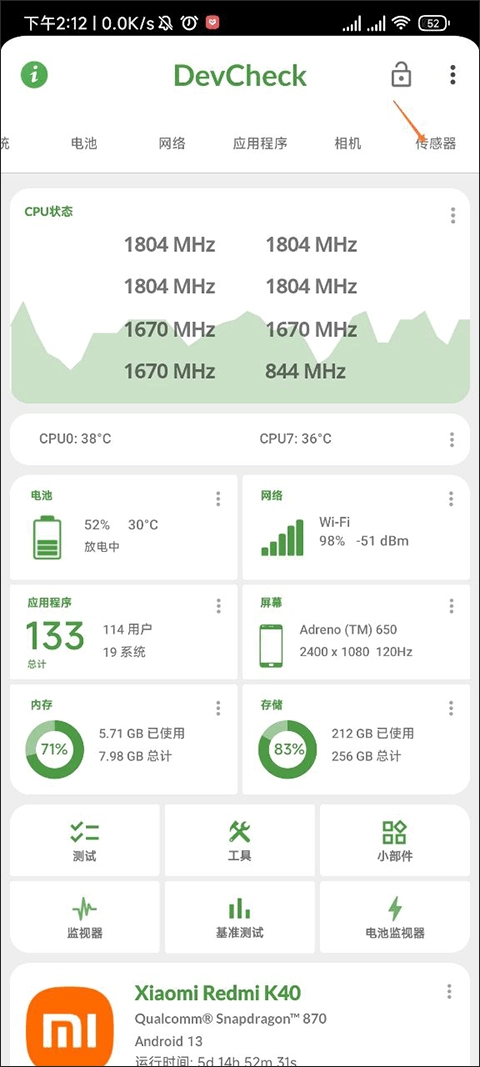
在传感器页面找到一个名为【压力传感器】的选项点击就可以了。
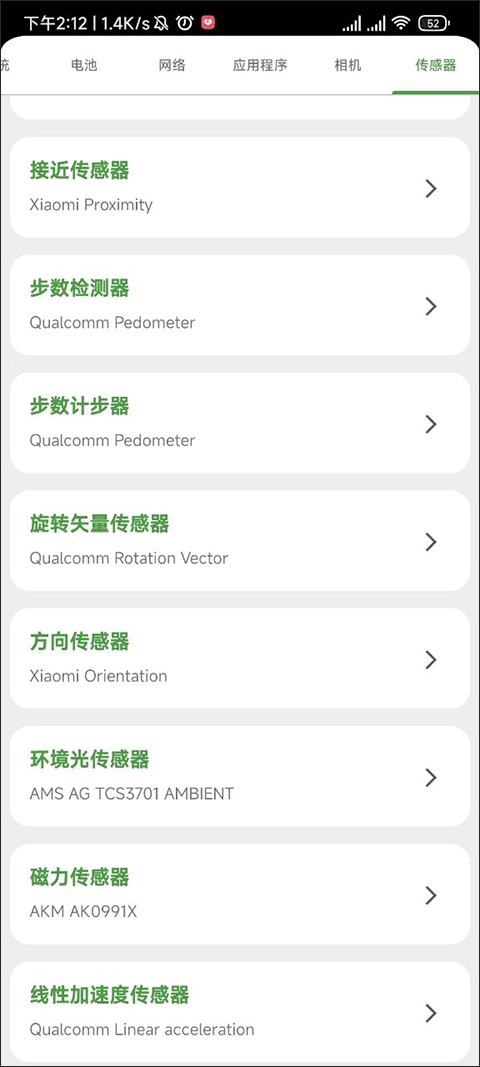
点进压力传感器,可以先静置几秒,然后按压屏幕,这时候相对平静的曲线会剧烈起伏,这时候计算高低点之差,大于20,基本就是气密性较好,可以下水的。
PS:如果大家在传感器界面并没有找到这个压力传感器,说明你的手机并没有安置这个传感器,就无法通过DevCheck来检测气密性。
DevCheck软件应用介绍
1、应用中有着非常全面的检测根据,可以帮助用户检测手机或软件的问题。
2、支持不同型号的手机进行使用,可以满足不同用户的使用需求。
3、应用的界面整洁简约,所有的功能都一目了然,简单摸索一下就可以轻松使用。
更新日志
v5.35版本 2025-09-30:新增多款新设备硬件适配,修复部分机型数据显示异常bug,更新多语言翻译内容,优化整体运行流畅度。
DevCheck软件应用评测
作为一款专业可靠的手机硬件检测工具,DevCheck整体表现远超同类普通工具类应用。它的功能覆盖了从基础硬件参数查询到进阶性能监测的全场景需求,没有冗余的广告干扰,所有数据反馈都精准及时,能帮用户快速定位手机潜藏的硬件隐患。
它的操作门槛极低,哪怕是数码新手也能快速上手完成各类检测操作,不用依赖线下售后就能自行完成大部分设备自查工作。
这款工具非常适合数码爱好者、手机维修从业者以及想要全面了解自己设备状态的普通用户使用。
立即下载DevCheck,开启你的手机设备全掌控体验。
用户测评
用DevCheck测手机帧率特别准,查气密性也很方便,完全没有乱七八糟的广告,用起来特别顺手。









 西墙玄关适合挂什么画(进门西墙最旺的挂画)
 梦见黑蛇是什么预兆男人,梦见黑蛇被人打死:预示好运与挑战
(网友评论仅供其表达个人看法,并不表明本站立场。)