





- 软件简介
- 软件截图
- 下载地址
- 网友评论
截个图把手机截图这件事做得轻巧,下拉通知栏点一下就能留住当前画面,悬浮球悬浮在屏幕边缘,按一下同样触发截取。截图完成后可自定义保存位置,文件按时间归入对应文件夹,翻找时不必在相册里反复滑动。悬浮球的尺寸与透明度能自行调整,放在角落不挡视线。长页面需要合并时,滚动截取后接成一张完整长图,网页内容也能转成图片留存。
截个图怎么图片编辑
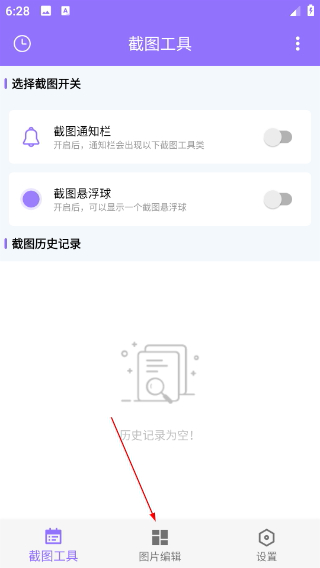
1、打开截图工具软件,点击底部【图片编辑】,进入图片编辑功能页面。
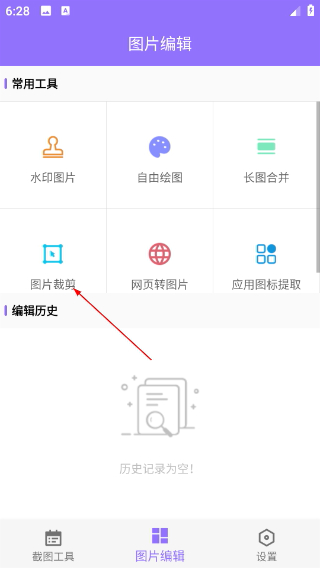
2、在常用工具区域选中【图片裁剪】,跳转页面挑选需要处理的图片。
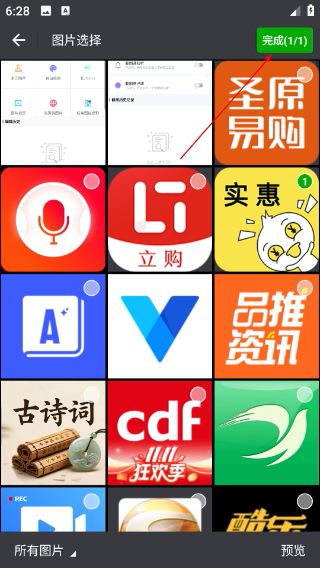
3、勾选目标图片后,点击右上角【完成(1/1)】,进入图片编辑画布。
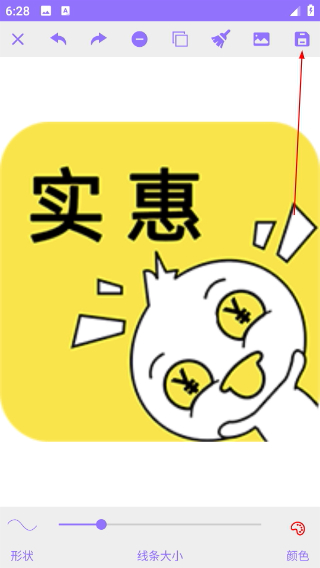
4、调整线条等参数完成编辑,点击右上角保存图标,导出成品图片。
软件亮点
1、悬浮球大小可拖动调整,透明度按需调低,放在屏幕边缘不挡视线,日常使用更省心。
2、截图保存路径可自行指定,文件按文件夹归类存放,翻找时按目录查找,整理过程省力。
3、摇一摇触发截屏,单手操作也能完成,走路或手持物品时取图方便,使用过程更灵活。
4、截图记录按时间排列,缩略图直接呈现,旧图翻找直观,挑选时不必逐张点开,查找省时。
软件特色
1、通知栏截,一按即得
下拉通知栏点截屏按钮,当前画面立刻留存,触发反馈及时,截图完成后缩略图出现在角落。通知栏入口常驻,任何界面下拉都能调用,看视频、聊天、浏览网页时取图都方便。截取后的图片自动存入相册,翻看时按时间排列。
2、长图合并,页面接续
遇到需要整页留存的内容,选择长屏截取后向下滚动,画面自动接续成一张完整长图。聊天记录、网页文章、商品详情都能一次存下,接缝处过渡自然。合并完成后可预览整体效果,确认无误再保存,长页面留存不必分多张拼接。
3、水印编辑,图片加工
截图后可加水印、裁切、打马赛克、标注文字,工具排在编辑页面下方,点选后直接上手。水印位置与透明度可拖动调整,文字大小与颜色自选,处理完点保存即刻生效。想给图片做标记或遮住敏感信息时,几步就能完成。
4、一键分享,好友同享
处理好的图片点分享按钮,接收人列表直接弹出,选好后发送,QQ、微信、微博等渠道都能调用。分享前可顺手编辑美化,接收方看到的是处理后的版本。截图到发送的步骤连在一起,聊天中分享趣图不必来回切换应用。
小编点评
截个图平时用着挺顺手,下拉通知栏点一下就截好,悬浮球放在屏幕边上也不挡事,大小透明度还能自己调。长页面滚动截取后接成一张长图,聊天记录和网页文章一次存完,不用拼好几张。截图后加水印、打码、写字都在一个页面里,处理完直接分享给好友,微信QQ都能发。保存路径能自己指定,文件按文件夹归类,翻找时省事。整体操作不复杂,新手点几下就会用,日常截图和做图够用,免费功能挺实在。
更新内容
v2.0.6:
1.兼容安卓13版本;
2.修复截图遮挡问题;
3.修复长图合并问题;
4.历史记录查看优化;
5.修复部分闪退问题;


 西墙玄关适合挂什么画(进门西墙最旺的挂画)
 梦见黑蛇是什么预兆男人,梦见黑蛇被人打死:预示好运与挑战
(网友评论仅供其表达个人看法,并不表明本站立场。)